
SSL証明書には有効期限があり、定期的な更新が必要です。本記事では、既存のCSR(証明書署名要求)を再利用して証明書を更新する方法を解説します。
目次
CSR再利用と再作成の違い
SSL証明書を更新する際、CSRの扱いには2つの方法があります。
CSRを再利用する方法
既存の秘密鍵とCSRをそのまま使って新しい証明書を発行します。
メリット
- 作業が簡単で早い
- 以前作成した秘密鍵とCSRをそのまま使える
- サーバー設定の変更が最小限で済む
デメリット
- 秘密鍵が古いまま(セキュリティリスクがやや高い)
- もし秘密鍵が過去に漏洩していた場合、リスクが継続
- ドメイン名や組織情報を変更できない
適した状況
- 通常の年次更新(情報変更なし)
- 急いで更新したい時
- 短期間での更新
CSRを再作成する方法
新しい秘密鍵を生成し、新しいCSRを作成して証明書を発行します。
メリット
- 新しい秘密鍵を生成するのでセキュリティが向上
- ドメイン名や組織情報を変更できる
- 「鍵のローテーション」というセキュリティベストプラクティスに準拠
デメリット
- 作業が少し増える
- サーバー設定で秘密鍵のパスを変更する必要がある
適した状況
- セキュリティを重視する場合
- ドメイン名や組織情報を変更したい時
- 秘密鍵の漏洩リスクがあった場合
- セキュリティポリシーで定期的な鍵の更新が求められる場合
一般的な推奨
セキュリティの観点では、CSRを再作成(新しい秘密鍵を生成)することが推奨されますが、実務では更新のたびに再作成する必要はなく、状況に応じて判断します。
多くの企業では以下のような運用をしています:
- 通常の年次更新:CSRを再利用
- 2〜3年に1回:CSRを再作成
- セキュリティインシデント後:必ずCSRを再作成
更新作業の全体像
CSRを再利用した証明書更新は、以下の10ステップで完了します。
| ステップ | 作業内容 | 所要時間 |
|---|---|---|
| 1 | 既存ファイルの確認 | 5分 |
| 2 | 現在の証明書情報を確認 | 5分 |
| 3 | 既存CSRの内容を確認 | 5分 |
| 4 | 認証局への更新申請 | 10分 |
| 5 | ドメイン所有の再確認 | 5分〜1時間 |
| 6 | 新しい証明書のダウンロード | 5分 |
| 7 | サーバーへの新証明書のインストール | 10分 |
| 8 | Webサーバーの設定確認と再起動 | 10分 |
| 9 | 動作確認 | 10分 |
| 10 | 古い証明書の後処理 | 5分 |
合計所要時間:作業30分〜1時間 + 認証局の審査(数分〜数時間)
詳細な更新手順
ステップ1:既存ファイルの確認
まず、証明書更新に必要なファイルがサーバー上に存在するか確認します。
必要なファイル
private.key  # 秘密鍵
server.csr   # CSR(証明書署名要求)
server.crt   # 現在の証明書(期限切れ間近)
確認コマンド
bash
# ファイルの存在確認
ls -la /path/to/ssl/
注意点
- ファイルが見つからない場合、初回設置時のバックアップを探す
- バックアップもない場合は、CSRを再作成する必要がある
SSL証明書ファイルのパスを確認する方法
証明書や秘密鍵のパスがわからない場合、Webサーバーの設定ファイルから確認できます。
Apacheの場合
設定ファイルからパスを確認
bash
# CentOS / RHEL系
sudo grep "SSLCertificate" /etc/httpd/conf.d/ssl.conf

# Ubuntu / Debian系
sudo grep "SSLCertificate" /etc/apache2/sites-available/default-ssl.conf
表示例
apache
SSLCertificateFile /etc/ssl/certs/sample-abc.jp.crt
SSLCertificateKeyFile /etc/ssl/private/sample-abc.jp.key
SSLCertificateChainFile /etc/ssl/certs/intermediate.crt
これで以下のパスがわかります:
- 証明書: /etc/ssl/certs/sample-abc.jp.crt
- 秘密鍵: /etc/ssl/private/sample-abc.jp.key
- 中間証明書: /etc/ssl/certs/intermediate.crt
Nginxの場合
設定ファイルからパスを確認
bash
# SSL関連の設定を検索
sudo grep "ssl_certificate" /etc/nginx/sites-available/default

# または、すべての設定ファイルから検索
sudo grep -r "ssl_certificate" /etc/nginx/
表示例
nginx
ssl_certificate /etc/nginx/ssl/sample-abc.jp.crt;
ssl_certificate_key /etc/nginx/ssl/sample-abc.jp.key;
これで以下のパスがわかります:
- 証明書: /etc/nginx/ssl/sample-abc.jp.crt
- 秘密鍵: /etc/nginx/ssl/sample-abc.jp.key
注意: Nginxの場合、証明書ファイルにサーバー証明書と中間証明書が連結されていることがあります。
ドメイン名やファイル名で検索
設定ファイルの場所がわからない場合、ドメイン名やファイル拡張子で検索します。
ドメイン名で検索
bash
# ドメイン名を含むファイルを検索
sudo find /etc -name "*sample-abc*" 2>/dev/null
拡張子で検索
bash
# 証明書ファイル (.crt) を検索
sudo find /etc -name "*.crt" 2>/dev/null

# 秘密鍵ファイル (.key) を検索
sudo find /etc -name "*.key" 2>/dev/null

# CSRファイル (.csr) を検索
sudo find /etc -name "*.csr" 2>/dev/null
設定ファイル内を検索
bash
# Apacheの設定から検索
sudo grep -r "SSLCertificate" /etc/httpd/ 2>/dev/null

# Nginxの設定から検索
sudo grep -r "ssl_certificate" /etc/nginx/ 2>/dev/null
CSRファイルが見つからない場合
CSRが見つからなくても、秘密鍵があれば新しいCSRを生成できます。
CSRの再生成
bash
# 既存の秘密鍵から新しいCSRを生成
openssl req -new -key /etc/ssl/private/sample-abc.jp.key -out /tmp/sample-abc.jp.csr
入力が必要な情報
| 項目 | 入力例 |
|---|---|
| Country Name | JP |
| State or Province Name | Tokyo |
| Locality Name | Shibuya-ku |
| Organization Name | Your Company Name |
| Common Name | sample-abc.jp |
重要: Common Name(ドメイン名)は必ず正確に入力してください。その他の項目で Enter を押すと空欄になります。
生成されたCSRを確認
bash
# ファイルの存在確認
ls -l /tmp/sample-abc.jp.csr

# CSRの内容を確認
cat /tmp/sample-abc.jp.csr
ステップ2:現在の証明書情報を確認
更新前に、現在の証明書の有効期限などを確認しておきます。
証明書の詳細を確認
bash
# 証明書の全情報を確認
openssl x509 -in server.crt -text -noout
有効期限だけを確認
bash
# 有効期限のみを表示
openssl x509 -in server.crt -noout -dates
表示例
notBefore=Jan 18 09:15:45 2025 GMT
notAfter=Feb 19 09:15:44 2026 GMT
この例では、2026年2月19日が有効期限です。
推奨タイミング
有効期限の1ヶ月前には更新作業を開始しましょう。上記の例では、2026年1月19日頃に作業を開始するのが理想的です。
ステップ3:既存CSRの内容を確認
念のため、CSRに含まれる情報(ドメイン名など)が正しいか確認します。
CSRの内容を表示
bash
# CSRの詳細を確認
openssl req -in server.csr -text -noout
確認すべき項目
- Common Name(ドメイン名):sample-abc.jp
- Organization Name(組織名):Your Company Name
- Country(国コード):JP
- State(都道府県):Tokyo
- Locality(市区町村):Shibuya-ku
重要
もしドメイン名や組織情報を変更したい場合は、CSRの再作成が必要です。この場合、本記事の方法ではなく、CSR再作成版の手順を参照してください。
ステップ4:認証局への更新申請
既存のCSRを使って認証局に証明書の更新を申請します。
4-1. 認証局の管理画面にログイン
GlobalSignなどの認証局のWEBサイトにアクセスし、管理画面にログインします。
4-2. 証明書の更新メニューを選択
管理画面で以下のようなメニューを探します:
- 「証明書を更新する」(Renew Certificate)
- 「既存の証明書を管理」(Manage Certificates)
期限が近い証明書を選択し、「更新」ボタンをクリックします。
4-3. 既存のCSRをアップロード
更新画面で以下の手順を実行します:
手順1:CSRの提出方法を選択
「既存のCSRを使用」または「CSRをアップロード」を選択します。
手順2:CSRファイルの内容をコピー
サーバーでCSRの内容を表示し、コピーします。
bash
# CSRの内容を表示
cat server.csr
表示例
-----BEGIN CERTIFICATE REQUEST-----
MIICvDCCAaQCAQAwdzELMAkGA1UEBhMCSlAxDjAMBgNVBAgMBVRva3lvMRMwEQYD
VQQHDApTaGlidXlhLWt1MRcwFQYDVQQKDA5Zb3VyIENvbXBhbnkxGjAYBgNVBAMM
...(長い文字列)...
-----END CERTIFICATE REQUEST-----
手順3:認証局の入力欄にペースト
-----BEGIN CERTIFICATE REQUEST----- から -----END CERTIFICATE REQUEST----- までをすべてコピーして、認証局の画面に貼り付けます。
4-4. 更新期間を選択
証明書の有効期間を選択します:
- 1年(推奨)
- 2年(認証局によっては選択不可)
重要な制限
2020年9月以降、SSL証明書の最大有効期間は398日(約13ヶ月)に制限されています。これはAppleやGoogleなどのブラウザベンダーが定めたルールです。
4-5. 支払い
クレジットカードや請求書払いで料金を支払います。
料金の目安
- DV証明書:5,000円〜30,000円/年
- 認証局によっては更新割引がある場合も
- 複数年契約で割引になることもある
ステップ5:ドメイン所有の再確認
更新の場合でも、ドメイン所有の確認が必要です(DV証明書の場合)。
以下の3つの方法から1つを選択します。
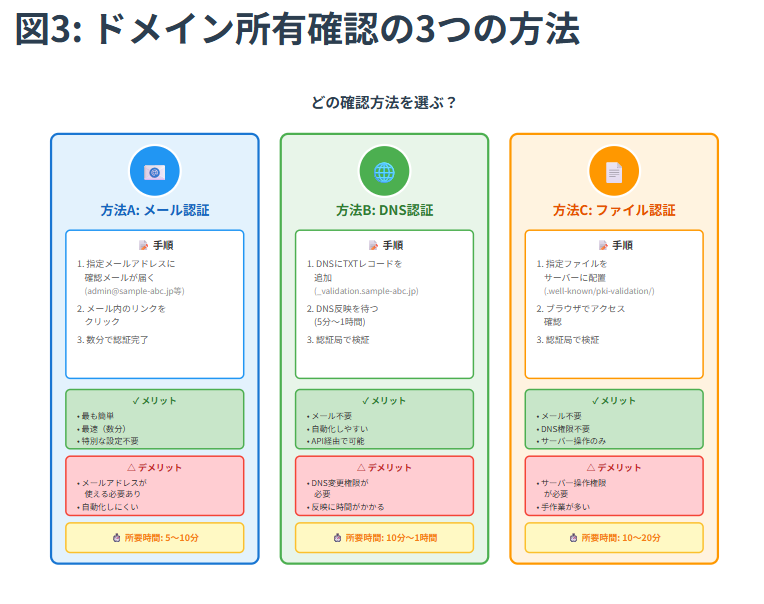
方法A:メール認証
最も簡単な方法です。
手順1:確認メールの受信
以下のいずれかのメールアドレスに確認メールが届きます:
- admin@sample-abc.jp
- webmaster@sample-abc.jp
- postmaster@sample-abc.jp
- administrator@sample-abc.jp
- hostmaster@sample-abc.jp
手順2:確認リンクをクリック
メール内に記載された確認リンクをクリックします。
手順3:完了
数分以内に認証局が確認を完了し、証明書の発行に進みます。
注意点
- これらのメールアドレスが使用できる状態にしておく必要がある
- メールが迷惑メールフォルダに入っていないか確認
方法B:DNS認証
DNSレコードを追加して所有を証明する方法です。
手順1:TXTレコードの情報を取得
認証局の画面に表示される情報をメモします:
レコードタイプ: TXT
ホスト名: _validation.sample-abc.jp
値: "ca3-xxxxxxxxxxxxxxxxxxxxxxxxxxxxx"
手順2:DNSサーバーにレコードを追加
お使いのDNSサービス(お名前.com、さくらインターネット、Route53など)の管理画面にログインし、TXTレコードを追加します。
設定例
タイプ: TXT
名前: _validation.sample-abc.jp
値: ca3-xxxxxxxxxxxxxxxxxxxxxxxxxxxxx
TTL: 300(5分)
手順3:DNS反映を待つ
通常5分〜1時間程度で反映されます。以下のコマンドで確認できます:
bash
# DNSレコードの確認(nslookup)
nslookup -type=TXT _validation.sample-abc.jp

# DNSレコードの確認(dig)
dig TXT _validation.sample-abc.jp
反映されると、設定した値が表示されます。
手順4:認証局で検証
認証局の画面で「検証する」または「Verify」ボタンをクリックします。
手順5:完了後、TXTレコードを削除
認証が完了したら、追加したTXTレコードは削除してOKです。
メリット
- メールアドレスが使えなくても対応可能
- 自動化しやすい(API経由でDNSレコードを操作できる場合)
方法C:ファイル認証
サーバーに確認ファイルを配置して所有を証明する方法です。
手順1:確認ファイルの情報を取得
認証局から以下の情報が提供されます:
ファイル名: validation-xxxxx.txt
内容: ca3-yyyyyyyyyyyyyyyyyyyyy
配置場所: http://sample-abc.jp/.well-known/pki-validation/validation-xxxxx.txt
手順2:サーバーにディレクトリを作成
bash
# ディレクトリを作成
mkdir -p /var/www/html/.well-known/pki-validation/
手順3:確認ファイルを作成
bash
# ファイルを作成(認証局から指定された内容を記述)
echo "ca3-yyyyyyyyyyyyyyyyyyyyy" > /var/www/html/.well-known/pki-validation/validation-xxxxx.txt
手順4:パーミッションを設定
bash
# ファイルを読み取り可能にする
chmod 644 /var/www/html/.well-known/pki-validation/validation-xxxxx.txt
手順5:ブラウザでアクセス確認
以下のURLにブラウザでアクセスし、ファイルの内容が表示されるか確認します:
http://sample-abc.jp/.well-known/pki-validation/validation-xxxxx.txtファイルの内容(ca3-yyyyyyyyyyyyyyyyyyyyy)が表示されればOKです。
手順6:認証局で検証
認証局の画面で「検証する」または「Verify」ボタンをクリックします。
手順7:完了後、ファイルを削除
認証が完了したら、確認ファイルは削除してOKです。
bash
# ファイルを削除
rm /var/www/html/.well-known/pki-validation/validation-xxxxx.txt
メリット
- メールアドレスが使えなくても対応可能
- DNSの変更権限がなくても対応可能
ステップ6:新しい証明書のダウンロード
ドメイン所有確認が完了すると、認証局が新しい証明書を発行します。
発行までの時間
- DV証明書:通常、数分〜数時間
- メール確認の場合:数分以内
- DNS/ファイル確認の場合:数分〜1時間程度
ダウンロードするファイル
認証局の管理画面から以下のファイルをダウンロードします:
- 新しいサーバー証明書(server_new.crt または certificate.crt)
- 中間証明書(intermediate.crt または ca-bundle.crt)
注意点
中間証明書は前回と同じ場合もありますが、念のため最新版をダウンロードすることを推奨します。
ダウンロード後の確認
ダウンロードしたファイルをテキストエディタで開き、以下のような内容になっているか確認します:
サーバー証明書の例
-----BEGIN CERTIFICATE-----
MIIFXzCCBEegAwIBAgIQB...(長い文字列)...
-----END CERTIFICATE-----
中間証明書の例
-----BEGIN CERTIFICATE-----
MIIGGTCCBAGgAwIBAgIQE...(長い文字列)...
-----END CERTIFICATE-----
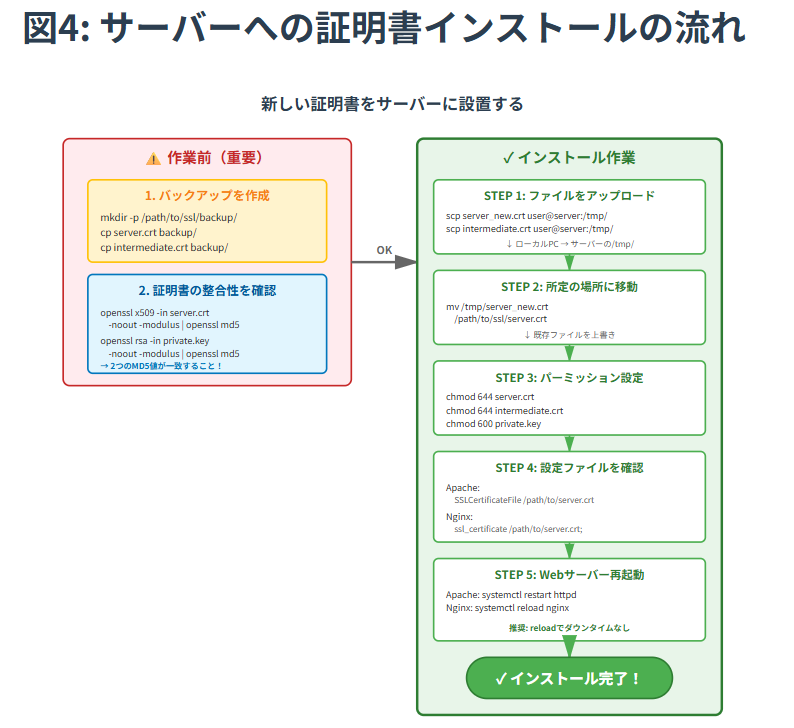
ステップ7:サーバーへの新証明書のインストール
新しい証明書をサーバーに設置します。
7-1. バックアップの作成
最重要:作業前に必ず既存ファイルをバックアップします。
bash
# バックアップディレクトリを作成
mkdir -p /path/to/ssl/backup/

# 現在のファイルをバックアップ
cp /path/to/ssl/server.crt /path/to/ssl/backup/server.crt.backup
cp /path/to/ssl/intermediate.crt /path/to/ssl/backup/intermediate.crt.backup

# バックアップ日時を記録
date > /path/to/ssl/backup/backup_date.txt
万が一、新しい証明書に問題があった場合、このバックアップから即座に復旧できます。
7-2. 新しい証明書をサーバーにアップロード
ローカルPCからサーバーへファイルを転送します。
SCPを使う場合
bash
# ローカルPCから実行
scp server_new.crt user@your-server:/tmp/
scp intermediate.crt user@your-server:/tmp/
FTPクライアントを使う場合
FileZillaなどのFTPクライアントで、/tmp/ ディレクトリにアップロードします。
7-3. ファイルを所定の場所に移動
bash
# サーバー上で実行
sudo mv /tmp/server_new.crt /path/to/ssl/server.crt
sudo mv /tmp/intermediate.crt /path/to/ssl/intermediate.crt注意:既存の証明書ファイルを上書きします(バックアップ済みなので問題ありません)。
7-4. ファイルのパーミッション設定
bash
# 証明書ファイルのパーミッション(読み取り可能)
sudo chmod 644 /path/to/ssl/server.crt
sudo chmod 644 /path/to/ssl/intermediate.crt

# 秘密鍵のパーミッション(所有者のみ読み取り可能)
sudo chmod 600 /path/to/ssl/private.key

# 所有者をWebサーバーのユーザーに設定
sudo chown root:root /path/to/ssl/server.crt
sudo chown root:root /path/to/ssl/intermediate.crt
sudo chown root:root /path/to/ssl/private.key
7-5. 証明書の内容を確認
インストールした証明書が正しいか確認します。
有効期限の確認
bash
openssl x509 -in /path/to/ssl/server.crt -noout -dates新しい有効期限が表示されればOKです。
ドメイン名の確認
bash
openssl x509 -in /path/to/ssl/server.crt -noout -subjectCN = sample-abc.jp のように表示されればOKです。
証明書と秘密鍵の整合性確認(重要)
bash
# 証明書のモジュラス(ハッシュ値)を取得
openssl x509 -in /path/to/ssl/server.crt -noout -modulus | openssl md5

# 秘密鍵のモジュラス(ハッシュ値)を取得
openssl rsa -in /path/to/ssl/private.key -noout -modulus | openssl md5重要:この2つのコマンドの出力が同じMD5ハッシュ値であることを確認してください。
例
# 証明書
(stdin)= 1a2b3c4d5e6f7g8h9i0j

# 秘密鍵
(stdin)= 1a2b3c4d5e6f7g8h9i0j
同じ値なら証明書と秘密鍵が正しくペアになっています。異なる場合、証明書と秘密鍵が一致していないため、再度CSRの提出からやり直す必要があります。
ステップ8:Webサーバーの設定確認と再起動
証明書のパスが正しく設定されているか確認し、Webサーバーを再起動します。
8-1. 設定ファイルの確認
証明書のパスが正しいか確認します。
Apacheの場合
bash
# 設定ファイルを確認
sudo cat /etc/httpd/conf.d/ssl.conf
# または
sudo cat /etc/apache2/sites-available/default-ssl.conf
確認すべき設定
apache
<VirtualHost *:443>
    ServerName sample-abc.jp

    SSLEngine on
    SSLCertificateFile /path/to/ssl/server.crt
    SSLCertificateKeyFile /path/to/ssl/private.key
    SSLCertificateChainFile /path/to/ssl/intermediate.crt

    # その他の設定...
</VirtualHost>
Nginxの場合
bash
# 設定ファイルを確認
sudo cat /etc/nginx/sites-available/default
# または
sudo cat /etc/nginx/conf.d/ssl.conf
確認すべき設定
nginx
server {
    listen 443 ssl;
    server_name sample-abc.jp;

    ssl_certificate /path/to/ssl/server.crt;
    ssl_certificate_key /path/to/ssl/private.key;

    # その他の設定...
}
Nginxの注意点
Nginxの場合、証明書ファイルにサーバー証明書と中間証明書を連結する必要がある場合があります:
bash
# 証明書を連結(サーバー証明書→中間証明書の順)
cat /path/to/ssl/server.crt /path/to/ssl/intermediate.crt > /path/to/ssl/server_chain.crt

# 設定ファイルで連結ファイルを指定
ssl_certificate /path/to/ssl/server_chain.crt;
8-2. 設定ファイルの文法チェック
再起動前に、設定ファイルに文法エラーがないか確認します。
Apacheの場合
bash
# 文法チェック
sudo apachectl configtest
# または
sudo apache2ctl configtest
「Syntax OK」と表示されればOKです。エラーが表示された場合は、設定ファイルを修正します。
Nginxの場合
bash
# 文法チェック
sudo nginx -t
「test is successful」と表示されればOKです。
8-3. Webサーバーの再起動
Apacheの場合
bash
# 再起動
sudo systemctl restart httpd
# または
sudo systemctl restart apache2

# 再起動後、ステータスを確認
sudo systemctl status httpd
「active (running)」と表示されればOKです。
Nginxの場合
bash
# 設定の再読み込み(推奨:ダウンタイムなし)
sudo systemctl reload nginx

# または完全に再起動
sudo systemctl restart nginx

# ステータス確認
sudo systemctl status nginx推奨:本番環境では reload を使用すると、接続中のユーザーに影響を与えずに証明書を更新できます。
再起動でエラーが出た場合
もしWebサーバーの再起動に失敗した場合:
- バックアップから証明書を復元
- 再度Webサーバーを再起動
- エラーログを確認して原因を調査
bash
# Apacheのエラーログ
sudo tail -f /var/log/httpd/error_log
# または
sudo tail -f /var/log/apache2/error.log

# Nginxのエラーログ
sudo tail -f /var/log/nginx/error.log
ステップ9:動作確認
新しい証明書が正しくインストールされたか、複数の方法で確認します。
9-1. ブラウザでのアクセス確認
手順1:サイトにアクセス
ブラウザで https://sample-abc.jp にアクセスします。
手順2:鍵マークをクリック
アドレスバーの鍵マーク(🔒)をクリックして、「接続が保護されています」と表示されることを確認します。
手順3:証明書の詳細を確認
「証明書」または「証明書(有効)」をクリックして、以下を確認:
- 有効期限:新しい有効期限になっているか
- 発行先:sample-abc.jp
- 発行元:GlobalSign など正しい認証局名
9-2. コマンドラインでの確認
サーバーから以下のコマンドで確認できます。
証明書チェーンの確認
bash
# 証明書チェーン全体を表示
openssl s_client -connect sample-abc.jp:443 -showcerts
簡易確認(有効期限のみ)
bash
# 有効期限を表示
echo | openssl s_client -connect sample-abc.jp:443 2>/dev/null | openssl x509 -noout -dates
新しい有効期限が表示されればOKです。
9-3. オンラインツールでの確認
以下のようなツールで総合的にチェックします。
SSL Labs Server Test
このツールでは:
- 証明書の有効性
- 証明書チェーンの完全性
- SSL/TLSの設定の安全性
- 総合評価(A+を目指す)
を確認できます。sample-abc.jp を入力して「Submit」をクリックします。
DigiCert SSL Certificate Checker
証明書のインストール状態を簡易的にチェックできます。
9-4. 複数のブラウザとデバイスで確認
以下の環境で正常に表示されるか確認します:
- デスクトップブラウザ
- Chrome
- Firefox
- Safari
- Edge
- モバイル端末
- iPhone(Safari)
- Android(Chrome)
特に古いOSのモバイル端末で問題がないか確認することが重要です。
9-5. 社内からのアクセス確認
社内ネットワークから正常にアクセスできるか確認します。一部の企業ネットワークでは、SSL証明書の検証方法が特殊な場合があります。
ステップ10:古い証明書の後処理
更新作業が完了したら、記録を残しておきます。
10-1. 期限切れ証明書の保管
古い証明書は削除せず、バックアップとして保管しておきます。
bash
# 日付付きでリネームして保管
mv /path/to/ssl/backup/server.crt.backup /path/to/ssl/backup/server.crt.2026-02-19

# 古いファイルは1年後に削除
# (念のため、すぐには削除しない)
10-2. 更新記録の作成
更新作業の記録を残しておきます。トラブル時の調査や次回更新時に役立ちます。
bash
# 更新記録ファイルを作成
cat > /path/to/ssl/renewal_log_2026.txt << EOF
====================================
SSL証明書更新記録
====================================

更新日: 2026-01-15
作業者: 山田太郎

【証明書情報】
ドメイン: sample-abc.jp
認証局: GlobalSign
証明書タイプ: DV証明書(Domain Validation)

【有効期限】
旧証明書: 2025/1/18 〜 2026/2/19
新証明書: 2026/1/15 〜 2027/2/15

【更新方法】
CSR再利用(既存の秘密鍵とCSRを使用)

【確認方法】
ドメイン所有確認: メール認証(admin@sample-abc.jp)

【作業内容】
1. 既存ファイルの確認 - OK
2. CSR内容の確認 - OK
3. 認証局への申請 - OK(GlobalSign)
4. ドメイン確認 - OK(メール認証、所要時間5分)
5. 証明書ダウンロード - OK
6. バックアップ作成 - OK
7. サーバーへのインストール - OK
8. Webサーバー再起動 - OK(Nginx reload)
9. 動作確認 - OK(SSL Labs: A+)

【トラブル】
なし

【次回更新予定日】
2027年1月15日頃(有効期限の1ヶ月前)

【備考】
- 次回更新時はCSRの再作成を検討
- 秘密鍵は2025年1月18日から使用
====================================
EOF
10-3. カレンダーへの次回更新日の登録
次回の更新を忘れないよう、カレンダーに登録します。
登録すべき日付
- 有効期限の1ヶ月前:2027年1月15日
- 有効期限の2週間前:2027年2月1日(リマインダー)
- 有効期限:2027年2月15日
カレンダーのタイトル例
【重要】SSL証明書の更新作業(sample-abc.jp)トラブルシューティング
更新作業中によくある問題とその解決方法を紹介します。
問題1:「証明書と秘密鍵が一致しません」エラー
症状
Webサーバーの再起動時に以下のようなエラーが出る:
SSL: error:0B080074:x509 certificate routines:X509_check_private_key:key values mismatch原因
証明書と秘密鍵のペアが間違っている。別のCSRで発行された証明書を使っている可能性があります。
解決方法
証明書、秘密鍵、CSRのモジュラス(ハッシュ値)を確認します。
bash
# 証明書のモジュラスを確認
openssl x509 -in /path/to/ssl/server.crt -noout -modulus | openssl md5

# 秘密鍵のモジュラスを確認
openssl rsa -in /path/to/ssl/private.key -noout -modulus | openssl md5

# CSRのモジュラスを確認
openssl req -in /path/to/ssl/server.csr -noout -modulus | openssl md5
3つのMD5ハッシュ値が一致する必要があります。
一致しない場合の対処
- 正しいファイルの組み合わせを探す(バックアップを確認)
- 見つからない場合、CSRを再作成して再申請
問題2:「中間証明書が見つかりません」警告
症状
一部のブラウザやSSL Labsで「Chain issues」や「Incomplete chain」と表示される。
原因
中間証明書が正しく設定されていない、または証明書チェーンが不完全。
解決方法
Apacheの場合
設定ファイルに中間証明書の指定があるか確認します。
apache
SSLCertificateChainFile /path/to/ssl/intermediate.crtこの行がない場合は追加して、Apacheを再起動します。
Nginxの場合
サーバー証明書と中間証明書を連結したファイルを使用します。
bash
# サーバー証明書と中間証明書を連結
cat /path/to/ssl/server.crt /path/to/ssl/intermediate.crt > /path/to/ssl/server_chain.crt

# 設定ファイルで連結ファイルを指定
ssl_certificate /path/to/ssl/server_chain.crt;
設定変更後、Nginxをreloadします。
確認方法
bash
# 証明書チェーンを確認
openssl s_client -connect sample-abc.jp:443 -showcerts
サーバー証明書と中間証明書の両方が表示されればOKです。
問題3:一部のブラウザで警告が出る
症状
Chrome、Firefoxでは正常だが、古いIEやAndroidで「信頼できない証明書」と表示される。
原因
証明書チェーンが不完全、または古いブラウザが中間証明書を持っていない。
解決方法
SSL Labs(https://www.ssllabs.com/ssltest/)でテストし、「Chain issues」を確認します。
必要な中間証明書がすべて設定されているか確認し、足りない場合は認証局から取得して追加します。
問題4:「証明書の期限が切れています」エラー
症状
更新作業後も「証明書の期限が切れています」と表示される。
原因
- 古い証明書がキャッシュされている
- 新しい証明書が正しくインストールされていない
- Webサーバーが再起動されていない
解決方法
手順1:サーバー側の確認
bash
# サーバーにインストールされている証明書の有効期限を確認
openssl x509 -in /path/to/ssl/server.crt -noout -dates
新しい有効期限が表示されるか確認。古い日付が表示される場合、インストールが失敗しています。
手順2:Webサーバーの再起動
bash
# Apacheの場合
sudo systemctl restart httpd

# Nginxの場合
sudo systemctl restart nginx
手順3:ブラウザのキャッシュをクリア
ブラウザのキャッシュをクリアしてから再度アクセスします。
問題5:Webサーバーが起動しない
症状
証明書を更新後、Webサーバーが起動しなくなった。
原因
- 証明書ファイルのパスが間違っている
- ファイルのパーミッションが不適切
- 証明書ファイルの形式が間違っている
解決方法
手順1:エラーログを確認
bash
# Apacheの場合
sudo tail -f /var/log/httpd/error_log

# Nginxの場合
sudo tail -f /var/log/nginx/error.log
手順2:バックアップから復元
bash
# バックアップから復元
sudo cp /path/to/ssl/backup/server.crt.backup /path/to/ssl/server.crt
sudo cp /path/to/ssl/backup/intermediate.crt.backup /path/to/ssl/intermediate.crt

# Webサーバーを再起動
sudo systemctl restart httpd
# または
sudo systemctl restart nginx
手順3:原因を調査
Webサーバーが正常に起動したら、エラーログから原因を特定し、新しい証明書を再度インストールします。
更新スケジュールの管理
証明書の有効期限切れを防ぐため、適切な管理が重要です。
カレンダーへの登録
証明書の有効期限の1ヶ月前にリマインダーを設定します。
例
- 証明書有効期限: 2027年2月15日
- 更新作業開始: 2027年1月15日(1ヶ月前)
- リマインダー: 2027年2月1日(2週間前)
自動通知の活用
多くの認証局は、有効期限が近づくとメールで通知してくれます。
確認すべきこと
- 登録メールアドレスが正しいか(退職者のアドレスになっていないか)
- 通知が迷惑メールに振り分けられていないか
- メーリングリストなど複数人に届くようにしているか
証明書管理ツールの活用
複数のドメインを管理している場合、証明書管理ツールの使用を検討します。
無料ツール
- Certbot(Let’s Encryptと連携、自動更新可能)
- ssl-cert-check(証明書の有効期限をチェック)
有料ツール
- DigiCert Certificate Management
- GlobalSign Certificate Management
更新作業の標準化
更新作業手順書を作成し、担当者が変わっても対応できるようにします。
手順書に含めるべき内容
- サーバーのログイン情報
- 証明書ファイルの保存場所
- 認証局の管理画面URL
- ドメイン確認方法
- Webサーバーの再起動コマンド
- トラブル時の連絡先
まとめ
CSR再利用での証明書更新の流れ
- ✅ 既存ファイルの確認(秘密鍵、CSR)
- ✅ 現在の証明書情報を確認
- ✅ CSRの内容を確認
- ✅ 認証局で更新申請(既存CSRをアップロード)
- ✅ ドメイン所有の再確認(メール/DNS/ファイル)
- ✅ 新しい証明書をダウンロード
- ✅ バックアップ作成
- ✅ 新しい証明書をサーバーにインストール
- ✅ Webサーバーを再起動
- ✅ 動作確認(ブラウザ、コマンドライン、オンラインツール)
所要時間
- 作業時間:30分〜1時間
- 認証局の審査:数分〜数時間
- 合計:1時間〜5時間程度
メリットとデメリット
メリット
- 作業が簡単で早い
- サーバー設定の変更が最小限
- 既存の秘密鍵とCSRを再利用できる
デメリット
- 秘密鍵が古いまま(セキュリティリスクがやや高い)
- ドメイン名や組織情報を変更できない
セキュリティ上の推奨
通常の年次更新ではCSRの再利用でも問題ありませんが、以下の場合はCSRの再作成を検討してください:
- 2〜3年に1回程度の頻度で鍵のローテーション
- セキュリティインシデント(情報漏洩の疑い)後
- サーバー移転時
- 組織情報やドメイン名の変更時
重要なポイント
- バックアップは必須:作業前に必ず既存ファイルをバックアップ
- 整合性確認:証明書と秘密鍵のモジュラスが一致しているか確認
- 複数環境で確認:デスクトップ、モバイル、複数ブラウザでテスト
- 記録を残す:更新作業の記録を残し、次回作業に活用
- 期限管理:カレンダーに登録し、更新を忘れない
SSL証明書の更新は、WEBサイト運営における重要な定期作業です。本記事の手順に従って、安全かつ確実に更新を行いましょう。
WEBプログム、WEBデザインなどの制作については、以下を御覧ください。
WEBプログム、WEBデザインなどの制作